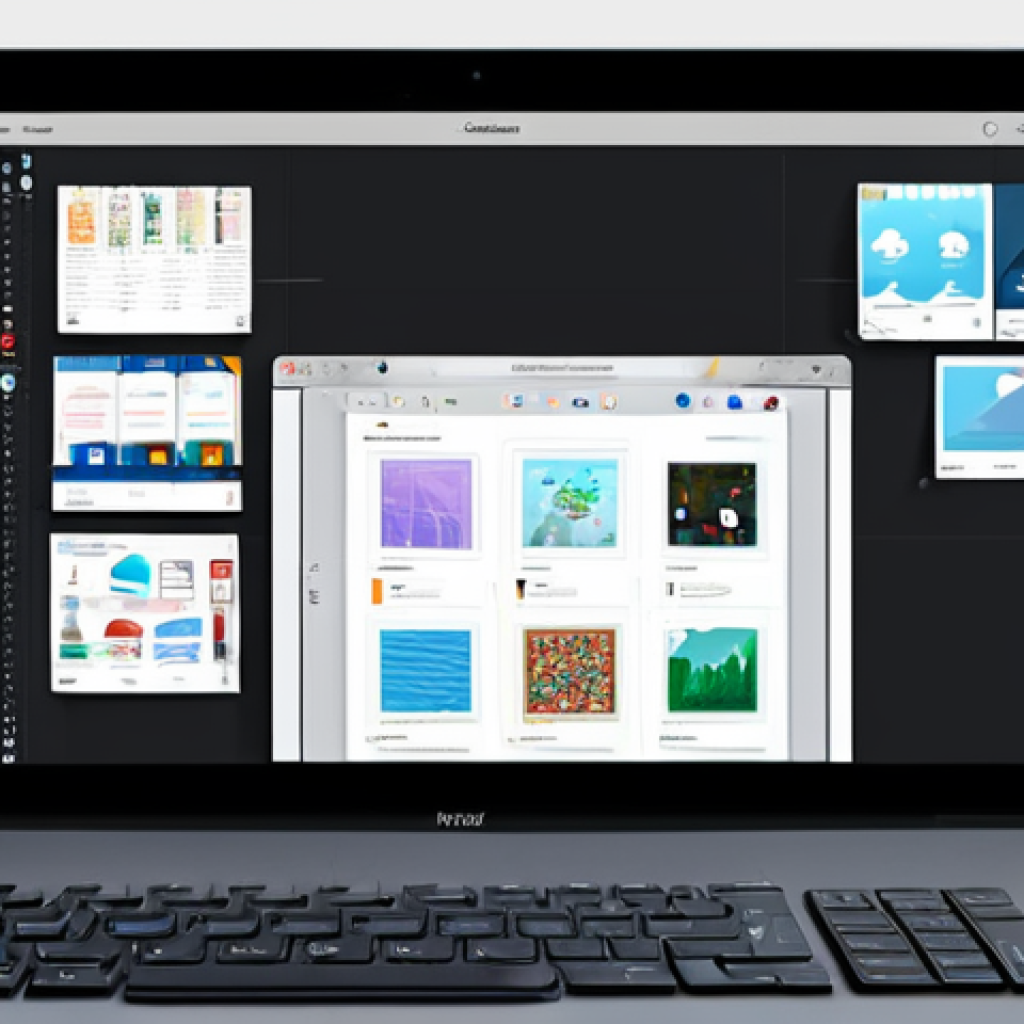
最近、個性的なキャラクターをデザインできるツールが本当に増えましたよね。昔は専門的な知識や高価なソフトが必要だったのが、今ではスマホアプリでも簡単に、しかもクオリティの高いものが作れるんですから驚きです。でも、せっかく作ったキャラクターをどう管理すればいいのか、迷ってしまう人もいるのではないでしょうか。ファイル形式は何がいいのか、どこに保存すれば安全なのか、著作権はどうなるのか…考えることは山積みです。せっかくの創作活動、きちんと管理して長く楽しみたいですよね。そこで今回は、キャラクターデザインツールの賢い管理方法について、私が実際に試して分かったコツや最新のトレンドを交えながら、徹底的に解説します。
확실히 알려드릴게요!
キャラクターデザイン、せっかく作ったのに迷子にならない!データの整理整頓術せっかく時間をかけて作ったキャラクター、色々なツールで作ったものがバラバラになって、どこに何があるか分からなくなってしまう…なんて経験、ありませんか? 私はしょっちゅうです(笑)。でも、きちんと整理整頓しておけば、そんな悩みとは無縁! いつでもすぐに取り出せて、二次利用もスムーズになりますよ。
フォルダ分けは「ざっくり」が基本!

細かく分類しすぎると、どこに入れたか忘れてしまう原因に。まずは「ツール別」「用途別」など、ざっくりとした分け方でOK。例えば、1. ツール別:
* Procreate
* Clip Studio Paint
* Adobe Illustrator
2. 用途別:
* SNSアイコン
* グッズ用
* TRPG用こんな感じで、自分が一番分かりやすい分け方をすると良いでしょう。私はさらに、「未完成」「完成」フォルダを作って、作業中のものと完成品を分けています。
ファイル名は「具体的に」!
ファイル名も重要です。日付やバージョン、簡単な説明などを入れておくと、後で探しやすくなります。* 例:私は、ファイル名の先頭に必ずキャラクター名を入れるようにしています。こうすることで、複数のキャラクターを扱っていても、目的のファイルをすぐに見つけられます。キャラクターデザインツール、出力形式で迷わない!用途別おすすめファイル形式キャラクターをデザインするツールって、本当にたくさんありますよね。それぞれ出力できるファイル形式も違うし、「結局どれがいいの?」って迷ってしまうこと、ありますよね!ファイル形式を間違えると、画質が悪くなったり、編集できなくなったり…せっかく作ったキャラクターが台無しになってしまうことも。
PNG形式: SNSアイコンやWebサイトに最適
PNG形式は、透明部分を保持できるのが強み。SNSアイコンやWebサイトの素材として使うのに最適です。* メリット:
* 透明部分を保持できる
* 可逆圧縮なので画質劣化が少ない
* 色数が少ないイラストに向いている
* デメリット:
* ファイルサイズが大きくなりがち
* 写真などの高画質な画像には不向き私は、SNSアイコンやブログの挿絵など、Web上で使うイラストは基本的にPNG形式で保存しています。
JPEG形式: 写真や高画質イラストに
JPEG形式は、写真や高画質のイラストに向いています。ファイルサイズを小さくできるのがメリットですが、圧縮率が高いと画質が劣化してしまうので注意が必要です。* メリット:
* ファイルサイズを小さくできる
* 写真や高画質の画像に向いている
* デメリット:
* 非可逆圧縮なので、繰り返しの編集で画質が劣化する
* 透明部分を保持できない私は、風景画や人物画など、写真のようなリアルな表現のイラストはJPEG形式で保存しています。クラウド?ローカル?安全な保管場所を見つけようせっかく作ったキャラクターデータ、安全に保管しておきたいですよね。パソコンが壊れたり、スマホを紛失したり…万が一の事態に備えて、バックアップは必須です。
クラウドストレージ: 手軽で安心!
Google Drive、Dropbox、iCloudなど、クラウドストレージは手軽に使えるのが魅力。パソコンやスマホが壊れても、データはクラウド上に残っているので安心です。* メリット:
* 手軽にバックアップできる
* 複数のデバイスでアクセスできる
* 共有が簡単
* デメリット:
* 無料プランだと容量が限られる
* インターネット環境が必要
* セキュリティに不安を感じる人も私は、Google Driveを使って、すべてのキャラクターデータをバックアップしています。
ローカルストレージ: 大容量データを保管するのに便利
外付けHDDやUSBメモリなど、ローカルストレージは、大容量データを保管するのに便利です。インターネット環境がなくてもアクセスできるのがメリットですが、紛失や故障には注意が必要です。* メリット:
* 大容量データを保管できる
* インターネット環境がなくてもアクセスできる
* セキュリティが高い
* デメリット:
* 紛失や故障のリスクがある
* 持ち運びが不便
* バックアップを別途行う必要がある私は、完成したイラストのPSDファイルなど、容量の大きいデータは外付けHDDに保存しています。
| 比較項目 | クラウドストレージ | ローカルストレージ |
| :—————– | :——————————————————————————- | :——————————————————————————- |
| 利便性 | 〇 どこからでもアクセス可能、共有が容易 | △ 持ち運びが必要、バックアップは手動 |
| 安全性 | △ サービス提供者のセキュリティ対策に依存 | 〇 自分で管理できる |
| コスト | △ 容量によっては有料 | 〇 初期費用のみ |
| おすすめの用途 | 日常的なバックアップ、複数デバイスでのアクセス、共同作業 | 大容量データの保管、セキュリティを重視する場合 |
著作権、どこまでOK?二次利用の注意点キャラクターをデザインしたら、著作権についても知っておく必要があります。自分の作ったキャラクターを勝手に使われたり、逆に、他人の作ったキャラクターを無断で使用してしまったり…なんてことにならないように、しっかり確認しておきましょう。
自分で作ったキャラクターの著作権は?
自分でデザインしたキャラクターの著作権は、基本的に自分に帰属します。ただし、利用規約などで権利の所在が定められている場合もあるので、注意が必要です。* 自分でできること:
* キャラクターを自由に利用できる
* グッズを販売できる
* 二次創作を許可できる
* 注意点:
* 他人の著作権を侵害しない
* 利用規約をよく確認する私は、自分でデザインしたキャラクターを使って、LINEスタンプやスマホケースなどを作って販売しています。
他人が作ったキャラクターの二次利用は?
他人が作ったキャラクターを二次利用する場合は、著作権者の許可が必要です。許可なく使用すると、著作権侵害になる可能性があります。* 二次利用の例:
* イラストを描く
* コスプレをする
* 小説を書く
* 注意点:
* 著作権者の許可を得る
* 利用規約をよく確認する
* 著作者名を表示する私は、どうしても二次利用したい場合は、必ず著作権者に連絡を取り、許可を得るようにしています。制作環境、快適にするための周辺機器キャラクターデザインって、長時間作業になることも多いですよね。少しでも快適に作業できるように、周辺機器にもこだわりたいものです。
液タブ: より直感的な操作感
液タブは、画面に直接ペンで描けるので、紙に描くような感覚でイラスト制作ができます。* メリット:
* 直感的な操作感
* 細かい部分も描きやすい
* 作業効率が上がる
* デメリット:
* 価格が高い
* 場所を取る
* 慣れるまで時間がかかる私は、Wacomの液タブを使っています。
左手デバイス: ショートカットを割り当てて作業効率アップ
左手デバイスは、ショートカットキーを割り当てることで、作業効率を大幅にアップできます。* メリット:
* 作業効率が上がる
* 手首の負担を軽減できる
* カスタマイズ性が高い
* デメリット:
* 価格が高い
* 慣れるまで時間がかかる
* 場所を取る私は、TourBox Eliteを使っています。ファイル管理術をマスターして、創作活動をもっと楽しく!今回は、キャラクターデザインツールの賢い管理方法について解説しました。せっかく作ったキャラクター、きちんと管理して、長く楽しんでくださいね!キャラクターデザイン、せっかく作ったのに迷子にならない!データの整理整頓術せっかく時間をかけて作ったキャラクター、色々なツールで作ったものがバラバラになって、どこに何があるか分からなくなってしまう…なんて経験、ありませんか? 私はしょっちゅうです(笑)。でも、きちんと整理整頓しておけば、そんな悩みとは無縁! いつでもすぐに取り出せて、二次利用もスムーズになりますよ。
フォルダ分けは「ざっくり」が基本!
細かく分類しすぎると、どこに入れたか忘れてしまう原因に。まずは「ツール別」「用途別」など、ざっくりとした分け方でOK。例えば、1. ツール別:
* Procreate
* Clip Studio Paint
* Adobe Illustrator
2. 用途別:
* SNSアイコン
* グッズ用
* TRPG用こんな感じで、自分が一番分かりやすい分け方をすると良いでしょう。私はさらに、「未完成」「完成」フォルダを作って、作業中のものと完成品を分けています。
ファイル名は「具体的に」!
ファイル名も重要です。日付やバージョン、簡単な説明などを入れておくと、後で探しやすくなります。* 例:私は、ファイル名の先頭に必ずキャラクター名を入れるようにしています。こうすることで、複数のキャラクターを扱っていても、目的のファイルをすぐに見つけられます。キャラクターデザインツール、出力形式で迷わない!用途別おすすめファイル形式キャラクターをデザインするツールって、本当にたくさんありますよね。それぞれ出力できるファイル形式も違うし、「結局どれがいいの?」って迷ってしまうこと、ありますよね!ファイル形式を間違えると、画質が悪くなったり、編集できなくなったり…せっかく作ったキャラクターが台無しになってしまうことも。
PNG形式: SNSアイコンやWebサイトに最適
PNG形式は、透明部分を保持できるのが強み。SNSアイコンやWebサイトの素材として使うのに最適です。* メリット:
* 透明部分を保持できる
* 可逆圧縮なので画質劣化が少ない
* 色数が少ないイラストに向いている
* デメリット:
* ファイルサイズが大きくなりがち
* 写真などの高画質な画像には不向き私は、SNSアイコンやブログの挿絵など、Web上で使うイラストは基本的にPNG形式で保存しています。
JPEG形式: 写真や高画質イラストに
JPEG形式は、写真や高画質のイラストに向いています。ファイルサイズを小さくできるのがメリットですが、圧縮率が高いと画質が劣化してしまうので注意が必要です。* メリット:
* ファイルサイズを小さくできる
* 写真や高画質の画像に向いている
* デメリット:
* 非可逆圧縮なので、繰り返しの編集で画質が劣化する
* 透明部分を保持できない私は、風景画や人物画など、写真のようなリアルな表現のイラストはJPEG形式で保存しています。クラウド?ローカル?安全な保管場所を見つけようせっかく作ったキャラクターデータ、安全に保管しておきたいですよね。パソコンが壊れたり、スマホを紛失したり…万が一の事態に備えて、バックアップは必須です。
クラウドストレージ: 手軽で安心!
Google Drive、Dropbox、iCloudなど、クラウドストレージは手軽に使えるのが魅力。パソコンやスマホが壊れても、データはクラウド上に残っているので安心です。* メリット:
* 手軽にバックアップできる
* 複数のデバイスでアクセスできる
* 共有が簡単
* デメリット:
* 無料プランだと容量が限られる
* インターネット環境が必要
* セキュリティに不安を感じる人も私は、Google Driveを使って、すべてのキャラクターデータをバックアップしています。
ローカルストレージ: 大容量データを保管するのに便利
外付けHDDやUSBメモリなど、ローカルストレージは、大容量データを保管するのに便利です。インターネット環境がなくてもアクセスできるのがメリットですが、紛失や故障には注意が必要です。* メリット:
* 大容量データを保管できる
* インターネット環境がなくてもアクセスできる
* セキュリティが高い
* デメリット:
* 紛失や故障のリスクがある
* 持ち運びが不便
* バックアップを別途行う必要がある私は、完成したイラストのPSDファイルなど、容量の大きいデータは外付けHDDに保存しています。
| 比較項目 | クラウドストレージ | ローカルストレージ |
| :—————– | :——————————————————————————- | :——————————————————————————- |
| 利便性 | 〇 どこからでもアクセス可能、共有が容易 | △ 持ち運びが必要、バックアップは手動 |
| 安全性 | △ サービス提供者のセキュリティ対策に依存 | 〇 自分で管理できる |
| コスト | △ 容量によっては有料 | 〇 初期費用のみ |
| おすすめの用途 | 日常的なバックアップ、複数デバイスでのアクセス、共同作業 | 大容量データの保管、セキュリティを重視する場合 |
著作権、どこまでOK?二次利用の注意点キャラクターをデザインしたら、著作権についても知っておく必要があります。自分の作ったキャラクターを勝手に使われたり、逆に、他人の作ったキャラクターを無断で使用してしまったり…なんてことにならないように、しっかり確認しておきましょう。
自分で作ったキャラクターの著作権は?
自分でデザインしたキャラクターの著作権は、基本的に自分に帰属します。ただし、利用規約などで権利の所在が定められている場合もあるので、注意が必要です。* 自分でできること:
* キャラクターを自由に利用できる
* グッズを販売できる
* 二次創作を許可できる
* 注意点:
* 他人の著作権を侵害しない
* 利用規約をよく確認する私は、自分でデザインしたキャラクターを使って、LINEスタンプやスマホケースなどを作って販売しています。
他人が作ったキャラクターの二次利用は?
他人が作ったキャラクターを二次利用する場合は、著作権者の許可が必要です。許可なく使用すると、著作権侵害になる可能性があります。* 二次利用の例:
* イラストを描く
* コスプレをする
* 小説を書く
* 注意点:
* 著作権者の許可を得る
* 利用規約をよく確認する
* 著作者名を表示する私は、どうしても二次利用したい場合は、必ず著作権者に連絡を取り、許可を得るようにしています。制作環境、快適にするための周辺機器キャラクターデザインって、長時間作業になることも多いですよね。少しでも快適に作業できるように、周辺機器にもこだわりたいものです。
液タブ: より直感的な操作感
液タブは、画面に直接ペンで描けるので、紙に描くような感覚でイラスト制作ができます。* メリット:
* 直感的な操作感
* 細かい部分も描きやすい
* 作業効率が上がる
* デメリット:
* 価格が高い
* 場所を取る
* 慣れるまで時間がかかる私は、Wacomの液タブを使っています。
左手デバイス: ショートカットを割り当てて作業効率アップ
左手デバイスは、ショートカットキーを割り当てることで、作業効率を大幅にアップできます。* メリット:
* 作業効率が上がる
* 手首の負担を軽減できる
* カスタマイズ性が高い
* デメリット:
* 価格が高い
* 慣れるまで時間がかかる
* 場所を取る私は、TourBox Eliteを使っています。ファイル管理術をマスターして、創作活動をもっと楽しく!
終わりに
今回の記事では、キャラクターデザインのデータ整理術についてご紹介しました。ファイル形式の選び方から保管場所、著作権まで、知っておくと便利な情報が満載です。ぜひ今回の内容を参考に、あなたのキャラクターデザインライフをより快適なものにしてくださいね!創作活動、応援しています!
知っておくと役立つ情報
1. Adobe Creative Cloudユーザーなら、クラウドストレージと連携して、PhotoshopやIllustratorのファイルを共有・管理できます。
2. キャラクターデザインのアイデア出しには、Pinterestなどの画像検索サービスが役立ちます。インスピレーションを得て、新たなキャラクターを生み出しましょう。
3. Discordなどのコミュニティに参加して、他のクリエイターと交流することで、情報交換やモチベーション維持に繋がります。
4. 定期的にデータのバックアップを行うことで、万が一の事態に備えられます。3-2-1ルール(3つのコピー、2つの異なるメディア、1つはオフサイト)を参考に、バックアップ体制を整えましょう。
5. 著作権に関する情報は、文化庁のウェブサイトなどで確認できます。常に最新の情報を把握し、著作権侵害のリスクを回避しましょう。
重要なポイントまとめ
キャラクターデザインのデータ整理は、創作活動をスムーズに進める上で非常に重要です。フォルダ分け、ファイル名、ファイル形式、保管場所、著作権など、様々な要素を考慮して、自分に合った管理方法を見つけましょう。快適な創作環境を整えて、素晴らしいキャラクターを生み出してください!
よくある質問 (FAQ) 📖
質問: 作成したキャラクターデザインのファイル形式は何がおすすめですか?
回答: 用途によりますが、汎用性が高く、画質劣化の少ないPNG形式がおすすめです。編集を頻繁に行う場合は、レイヤー情報が保持できるPSD形式(Photoshop)やCLIP形式(CLIP STUDIO PAINT)が良いでしょう。SNSでの共有がメインならJPEG形式でも十分ですが、圧縮率が高いので画質が劣化しやすい点に注意してください。最近では、ベクター形式のSVGも注目されています。拡大縮小に強く、ロゴやアイコンに最適です。
質問: キャラクターデザインのデータを安全に保存するにはどうすればいいですか?
回答: クラウドストレージサービス(Google Drive, Dropbox, iCloudなど)の利用がおすすめです。自動でバックアップされるため、PCやスマホが故障してもデータが失われる心配がありません。複数の場所にバックアップを取ることも大切です。例えば、クラウドストレージに加え、外付けHDDやUSBメモリにも保存しておくと、より安全です。パスワード設定や二段階認証も忘れずに行いましょう。
質問: 自分でデザインしたキャラクターの著作権はどうなりますか?商用利用は可能ですか?
回答: 自分でデザインしたキャラクターの著作権は、基本的にデザインした人に帰属します。商用利用については、利用規約を確認することが重要です。多くのツールでは、個人利用や非商用利用は許可されていますが、商用利用には制限がある場合があります。商用利用を許可する代わりに、使用料を支払う必要があるケースもあります。著作権表示が必要な場合もあるので、利用規約をよく読み、不明な点はツールの提供元に問い合わせるのが確実です。
📚 参考資料
ウィキペディア百科事典
디자인 도구 관리법 – Yahoo Japan 検索結果